寫 Code 總卡在括號和排版?
BridgeAI 助手實測:一個開發者的真實體驗
我常常盯著螢幕發呆。
說實話,有時候最痛苦的不是演算法想不出來,而是邏輯明明都想好了,但就是會漏打一個大括號,或是迴圈的條件不小心寫反,結果光是抓這些語法小 Bug 就耗掉大半天。
BridgeAI 這東西的「AI 程式助手」拿來理順邏輯很好用。我心想,大概又是個噱頭大於實用的半成品吧?畢竟現在很多 AI 工具總是喜歡一次生出一大坨不能跑的 Code。
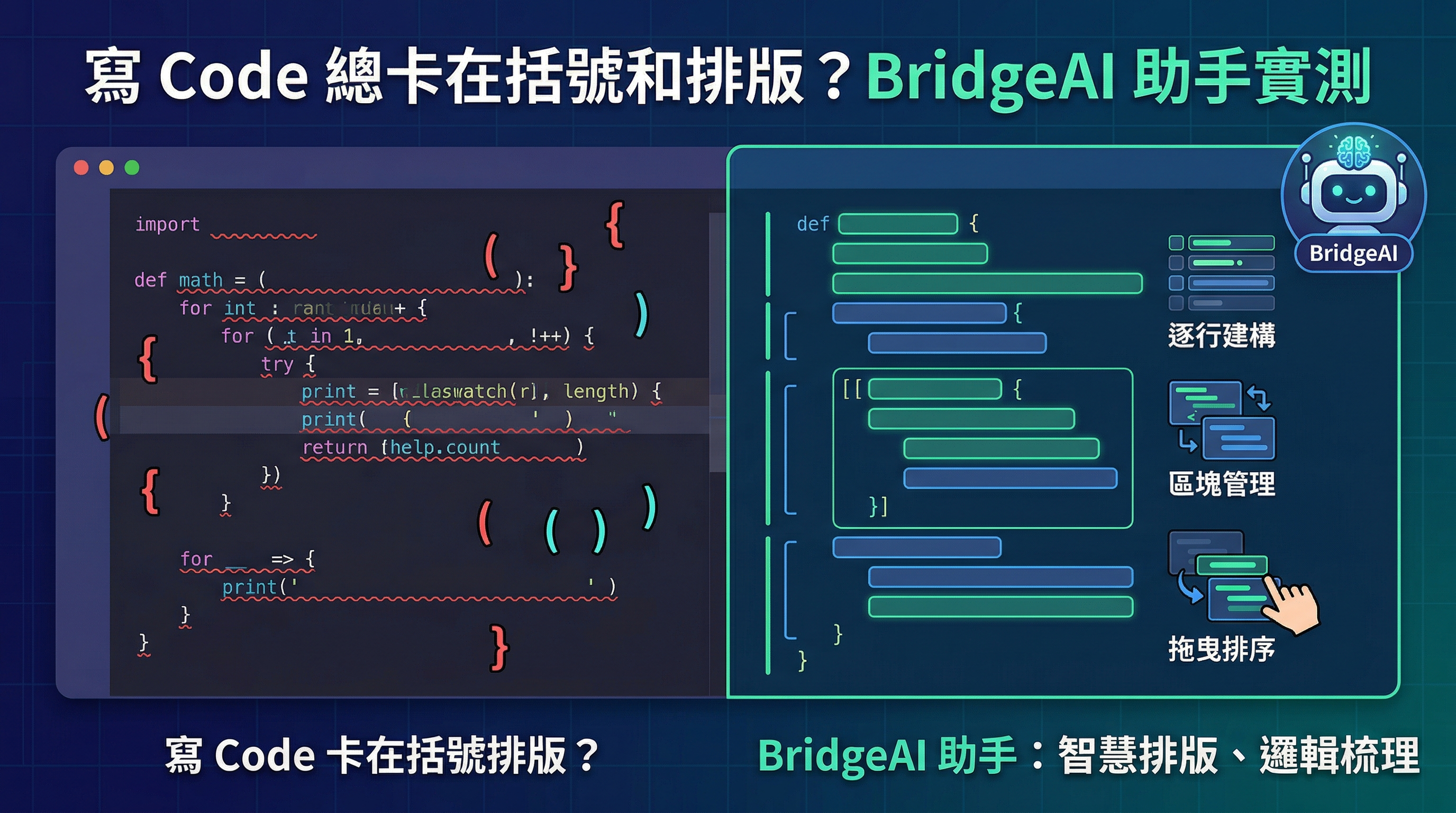
結果一試,欸,還真不是那麼回事。它主打的是 「逐行建構」 和 「區塊管理」。用了一陣子後,我整理了這 9 個真正改變我開發節奏的基礎操作。
基礎輸入與修改:動口不動手
1. 輸入邏輯:一行一行來,反而最踏實
它的運作邏輯很單純,就是「逐行翻譯」。你在輸入框用白話文描述一個動作(例如:宣告變數 i 等於 0),按下 Enter,它就幫你把那行的程式碼寫出來。 我其實滿喜歡這種設計的。比起 AI 一次通靈出一堆黑魔法,這種逐行寫的方式反而更踏實,讓專案完全保持在自己的掌控中。

2. 修改描述:寫錯了?點一下就能改
有時候 AI 翻譯出來的虛擬碼跟我想的不一樣。這時候不用刪掉重打!只要 直接點擊左側的描述文字 就能修改。改完按 Enter 確認,右邊的程式碼就會即時更新。這比在傳統編輯器裡慢慢用游標尋找、刪除替換要直覺太多了。

版面控制:拯救強迫症的排版工具
3. 指定插入位置:不再迷失方向
寫到一半突然想在前面補個變數宣告?在這邊你只要 點擊任意兩行程式碼之間的「細帶」,游標就會精準卡在那裡。接下來你輸入的邏輯,就會乖乖插在這個位置,不會永遠跑到最後一行。想取消的話按 Esc 就行。

4. 結束區塊:括號遺忘症的救星
對寫 C++ 或 Java 的人來說,漏掉 } 簡直是日常。在 BridgeAI 裡,當你開了 for 或 if 之後,可以直接點介面上的「結束區塊」按鈕;或者直接在輸入框打 end if 或 },按下 Enter 它就會幫你把區塊完美閉合。

5. 拖曳排序:像玩積木一樣寫 Code
有時候發現兩個步驟的順序寫反了,以前只能剪下貼上,還常把縮排弄亂。現在你只要把滑鼠移過去,按住左側的 :: 圖示,直接上下拖曳 就能交換順序。超級舒壓。

6. 刪除行:一鍵清爽
測試用的程式碼不需要了?滑鼠移過去,點擊右側的 × 按鈕,或是直接按鍵盤的 Delete 鍵,瞬間清空。保持版面乾淨,思緒也會跟著清楚。

快捷操作:鍵盤流的最愛
7. 快速移行:雙手不離鍵盤
這是我最在意的部分,因為寫 Code 的時候能不用滑鼠就不用滑鼠。 當輸入框是空白的時候,直接按 ↑ 或 ↓ 就能在行間移動選取(會出現紫色的提示框)。選到特定行之後,按住 Alt + ↑ 或 ↓,就能直接把那行程式碼上下搬移。這操作手感真的有做出來。

8. 插入編輯器:一鍵整併的爽感
在助手區把邏輯理順、排序好之後,重頭戲來了。 你可以選擇單行插入,但我通常都是點底部的「全部插入編輯器」,或者直接按終極快捷鍵 Ctrl + Shift + Enter。看著剛剛辛苦整理好的邏輯,一次性完美排進左邊的主編輯區裡,真的有一種說不出的成就感。

9. 復原 / 重做:你的時光機
寫壞了怎麼辦?直接按 Ctrl + Z。 它最多可以復原 50 步,不管是剛剛打錯的字、刪錯的行還是拖錯的順序,通通可以救回來。有了這個機制,我就敢更大膽地去嘗試不同的邏輯組合,不用怕把原本能跑的 Code 搞爛。
寫在最後
說實話,BridgeAI 的程式助手不是那種「你給一句話,它幫你寫完一個系統」的神仙 AI。
它的真實定位,更像是一個 「語法翻譯機+邏輯梳理板」。它逼著你一行一行把開發邏輯想清楚,然後它負責幫你處理掉那些煩人的語法、縮排和括號細節。
如果你也跟我一樣,常常邏輯沒問題,卻老是卡在語法小失誤;或者你習慣先把虛擬碼列好再動手寫,那我滿推薦你試試看這種開發節奏的。反正上手也只要三分鐘,打開介面敲幾行試試看吧!